워드프레스 블로그 만들기 테마 플러그인 추천과 초보자 블로그 만들기 팁

워드프레스 블로그 만들기는 처음엔 도메인·호스팅·서버 같은 말부터 겁이 나지만, 막상 순서를 알고 나면 하루면 첫 글을 올릴 수 있습니다. 관리형 클라우드 호스팅으로 서버 설정을 건너뛰는 방법부터 워드프레스 테마 고르는 기준, 꼭 필요한 워드프레스 플러그인 목록, 그리고 실제로 도움이 됐던 블로그 만들기 팁까지 지금 바로 순서대로 정리합니다.
워드프레스 블로그 만들기 준비 | 도메인·호스팅 개념 한 번에 정리
워드프레스 블로그 만들기가 어렵게 느껴지는 이유는 용어 때문입니다. 사실 필요한 건 딱 세 가지뿐입니다.
▶ 블로그를 만들려면 필요한 3가지
· ① 도메인: 인터넷 주소 (예: myblog.com)
→ 땅으로 치면 주소
→ 연 1만~2만원대부터 구입 가능
· ② 호스팅(서버): 블로그 파일이 저장되는 공간
→ 땅으로 치면 토지
→ 24시간 켜져 있어야 사람들이 언제든 접속 가능
· ③ 워드프레스: 블로그를 만들고 글을 쓰는 프로그램
→ 땅으로 치면 건물
→ 무료입니다. 워드프레스 자체에는 돈이 들지 않습니다
▶ 헷갈리는 워드프레스 두 종류 (반드시 구분)
· 워드프레스닷오알지(WordPress.org) — 설치형
→ 내 호스팅에 직접 설치해서 쓰는 방식
→ 자유도 100%: 테마·플러그인 무제한, 광고 자유
→ 애드센스 등 수익화 가능
→ 블로그로 수익을 낼 생각이라면 무조건 이쪽
· 워드프레스닷컴(WordPress.com) — 가입형
→ 네이버 블로그처럼 가입만 하면 되는 서비스
→ 무료 요금제는 플러그인 설치·수익화에 제한이 큼
→ 간단한 기록용이면 충분하지만 확장성은 낮음
· 이 글에서 다루는 것은 설치형(WordPress.org)입니다
▶ 네이버 블로그·티스토리와 뭐가 다른가
· 네이버 블로그: 국내 검색 유입은 좋지만 광고·디자인 제약이 큼
· 티스토리: 애드센스 가능, 무료, 다만 플랫폼 정책에 종속
· 워드프레스:
→ 내 소유의 사이트 → 정책 변경으로 사라질 위험이 없음
→ 디자인·기능 완전 자유
→ 구글 검색(SEO)에 유리한 구조
→ 단, 비용이 들고 초기 세팅이 필요
· 정리: 오래 운영하며 자산으로 키울 생각이면 워드프레스
▶ 호스팅 종류와 초보자에게 맞는 선택
· 공유 호스팅: 가장 저렴하지만 속도·안정성이 아쉬움
· 일반 클라우드 서버(VPS): 성능은 좋지만
→ 리눅스 명령어로 직접 서버를 설정해야 함
→ 초보자가 가장 많이 포기하는 지점
· 관리형 클라우드 호스팅: 클라우드 성능 + 자동 설정
→ 서버 설치·보안·캐시 설정을 대신 처리해줌
→ 클릭 몇 번으로 워드프레스 설치 완료
→ 클라우드웨이즈가 대표적인 서비스
▶ 관리형 호스팅을 쓰면 건너뛸 수 있는 작업
· 서버 접속(SSH)과 리눅스 명령어 입력
· 웹서버(Apache·Nginx) 설치와 설정
· PHP·MySQL 설치 및 버전 관리
· SSL 인증서(https) 수동 발급·갱신
· 캐시 서버 구성, 방화벽 설정
· 자동 백업 스크립트 작성
→ 이 목록이 부담스럽다면 관리형이 정답입니다
▶ 예상 초기 비용 (개념 참고)
· 도메인: 연 1만~2만원대
· 관리형 클라우드 호스팅: 월 1만원대 후반부터 시작하는 경우가 많음
→ 서버 사양·제공사에 따라 다름
· 테마: 무료 테마로 충분히 시작 가능 (0원)
· 플러그인: 무료 조합으로 시작 가능 (0원)
· 합계: 월 2만원 안팎으로 시작 가능
→ 정확한 요금은 각 서비스 공식 사이트에서 확인하세요
※ 이 글은 블로그 제작 방법을 안내하는 정보성 콘텐츠입니다. 호스팅 요금과 서비스 정책은 변경될 수 있으므로 가입 전 각 서비스의 공식 안내를 확인하시기 바랍니다.


클라우드웨이즈로 워드프레스 설치하기 | 단계별 실전 순서
관리형 호스팅을 쓰면 서버를 만들고 워드프레스를 올리는 과정이 클릭 몇 번으로 끝납니다. 순서대로 따라가면 됩니다.
▶ 클라우드웨이즈가 초보자에게 편한 이유
· 서버 제공사를 골라서 쓰는 구조
→ DigitalOcean, Vultr, Linode, AWS, Google Cloud 중 선택
→ 성능 좋은 클라우드를 어려운 설정 없이 이용
· 원클릭 워드프레스 설치
→ 서버를 만들면 워드프레스가 이미 설치된 상태로 준비됨
· 무료 SSL 인증서 자동 발급 (Let's Encrypt)
→ 주소창의 https 자물쇠를 클릭 한 번으로 적용
· 자동 백업과 원클릭 복원
· 전용 캐시 플러그인 무료 제공 (Breeze)
· 스테이징(테스트) 사이트 기능
→ 실제 블로그를 건드리지 않고 테마·플러그인을 미리 테스트
· 무료 체험 제공 (신용카드 없이 시작 가능한 경우)
→ 조건은 시점에 따라 다르므로 가입 화면에서 확인
▶ 설치 순서 (7단계)
· 1단계: 회원가입
→ 클라우드웨이즈 사이트에서 이메일로 가입
· 2단계: 서버 생성
→ 애플리케이션: WordPress 선택
→ 서버 제공사: DigitalOcean 또는 Vultr 권장 (가성비)
→ 서버 사양: 가장 낮은 사양(1GB)으로 시작
→ 나중에 클릭 한 번으로 업그레이드 가능하므로 처음부터 크게 잡을 필요 없음
→ 서버 위치: 한국 방문자 위주면 서울 또는 도쿄·싱가포르
→ 거리가 가까울수록 속도가 빠릅니다
· 3단계: 서버 생성 대기 (보통 5~10분)
· 4단계: 워드프레스 관리자 접속
→ Applications → Access Details에서 계정 정보 확인
→ 관리자 주소는 사이트주소/wp-admin
· 5단계: 도메인 연결
→ 도메인 구입처(가비아·후이즈·Namecheap 등)에서
→ A 레코드를 클라우드웨이즈 서버 IP로 지정
→ 클라우드웨이즈에서 Domain Management에 도메인 입력
→ 반영에 수 분~수 시간 소요
· 6단계: SSL 인증서 적용
→ SSL Certificate 메뉴 → Let's Encrypt 선택 → 설치
→ 적용 후 사이트 주소가 https로 바뀝니다
· 7단계: 워드프레스 기본 설정
→ 아래 항목으로 이어집니다
▶ 설치 직후 반드시 해야 할 기본 설정 6가지
· ① 사이트 제목·태그라인 변경
→ 설정 → 일반
· ② 고유주소(퍼머링크) 설정 — 가장 중요
→ 설정 → 고유주소 → '글 이름' 선택
→ 주소가 사이트주소/글제목 형태가 되어 SEO에 유리
→ 글을 쓰기 전에 반드시 먼저 설정하세요
→ 나중에 바꾸면 기존 글 주소가 전부 깨집니다
· ③ 한글 주소를 영문으로
→ 글 작성 시 URL 슬러그를 영문·숫자로 직접 수정
→ 한글 주소는 공유 시 깨져 보이는 경우가 많습니다
· ④ 시간대·언어 설정
→ 설정 → 일반 → 시간대 서울
· ⑤ 댓글 설정
→ 설정 → 토론 → 스팸 방지를 위해 승인 후 게시 권장
· ⑥ 검색엔진 노출 허용 확인
→ 설정 → 읽기 → '검색엔진이 이 사이트를 색인하지 않도록 요청' 체크 해제
→ 이게 켜져 있으면 구글에 절대 노출되지 않습니다
→ 초보자가 가장 많이 놓치는 함정
▶ 서버 위치와 사양 고르는 요령
· 방문자가 대부분 한국 → 서울·도쿄·싱가포르
· 방문자가 대부분 해외 → 미국·유럽 리전
· 사양: 하루 방문자 수천 명 수준까지는 최저 사양으로 충분
→ 트래픽이 늘면 그때 업그레이드 (다운타임 거의 없음)
→ 처음부터 큰 사양을 쓰는 것은 낭비입니다
워드프레스 테마 고르는 법 | 초보자에게 맞는 무료 테마 추천
워드프레스 테마는 블로그의 디자인과 구조를 결정합니다. 예쁜 테마보다 가벼운 테마를 고르는 것이 장기적으로 훨씬 유리합니다.
▶ 테마 고를 때 우선순위 (이 순서대로 보세요)
· 1순위: 속도(가벼움)
→ 무거운 테마는 페이지 로딩이 느려지고
→ 로딩 속도는 구글 검색 순위에 직접 영향
→ 방문자 이탈률도 크게 올라감
· 2순위: 모바일 반응형
→ 블로그 방문자의 70~80%는 모바일
→ 모바일에서 깨지면 치명적
· 3순위: 업데이트 지속 여부
→ 최근 업데이트 날짜와 활성 설치 수 확인
→ 업데이트가 끊긴 테마는 보안 위험
· 4순위: 커스터마이징 자유도
· 5순위: 디자인
→ 디자인은 마지막에 봐도 됩니다
▶ 초보자에게 추천하는 무료 테마
· Astra (아스트라)
→ 가장 널리 쓰이는 경량 테마
→ 무료 버전만으로도 충분한 기능
→ 페이지 빌더와 궁합이 좋음
· GeneratePress (제너레이트프레스)
→ 극도로 가벼운 것이 최대 장점
→ 속도를 최우선으로 한다면 1순위 후보
→ 블로그 글 중심 사이트에 특히 적합
· Kadence (케이던스)
→ 가벼우면서 디자인 옵션이 풍부
→ 무료 버전 완성도가 높음
· Blocksy (블록시)
→ 블록 에디터와 잘 맞는 최신 테마
· 워드프레스 기본 테마 (Twenty 시리즈)
→ 가장 안전하고 가벼움
→ 다만 디자인 커스터마이징이 제한적
▶ 테마 설치 방법
· 워드프레스 관리자 → 외모 → 테마 → 새로 추가
· 테마 이름 검색 → 설치 → 활성화
· 외모 → 사용자 정의에서 색상·폰트·레이아웃 수정
· 주의: 테마를 바꾸면 설정이 초기화될 수 있으므로
→ 글이 쌓이기 전 초반에 결정하는 것이 좋습니다
▶ 유료 테마를 사야 할까
· 무료로 충분한 경우:
→ 글 중심의 블로그
→ 애드센스 수익형 블로그
→ 대부분의 초보자는 여기에 해당
· 유료를 고려할 만한 경우:
→ 쇼핑몰, 예약 사이트 등 복잡한 기능이 필요할 때
→ 특정 디자인이 반드시 필요할 때
· 조언: 처음엔 무료로 시작하고
→ 블로그가 자리를 잡은 뒤 필요하면 그때 투자하세요
▶ 한글 블로그를 위한 폰트·디자인 팁
· 본문 글자 크기: 16~18px 권장
→ 한글은 영문보다 커야 읽기 편합니다
· 줄 간격(행간): 1.7~1.9 권장
→ 한글 블로그는 행간이 넓어야 가독성이 좋습니다
· 추천 한글 웹폰트: Pretendard, 나눔고딕, Noto Sans KR
→ 단, 웹폰트를 많이 넣으면 속도가 느려집니다
→ 1~2종류만 사용하세요
· 본문 최대 너비: 700~800px 권장
→ 너무 넓으면 한 줄이 길어져 읽기 힘듦
· 모바일 확인 필수
→ 글을 쓴 뒤 반드시 휴대폰으로 직접 확인
▶ 페이지 빌더는 꼭 필요할까
· 구텐베르크(블록 에디터): 워드프레스 기본 편집기
→ 무료, 가볍고 빠름
→ 글 중심 블로그면 이것으로 충분합니다
· Elementor: 드래그로 디자인하는 인기 빌더
→ 자유도가 높지만 사이트가 무거워지는 경향
→ 랜딩페이지·소개 페이지 정도에만 쓰는 것도 방법
· 초보자 권장: 일단 구텐베르크로 시작
워드프레스 플러그인 필수 목록 | 처음에 딱 이것만 설치하세요
워드프레스 플러그인은 기능을 추가해주는 프로그램입니다. 다만 많이 깔수록 사이트가 느려집니다. 꼭 필요한 것만 골라 설치하세요.
▶ 처음에 설치할 필수 플러그인 6종
· ① SEO — Rank Math 또는 Yoast SEO
→ 검색엔진 최적화의 기본 중의 기본
→ 제목·설명(메타디스크립션) 설정, 사이트맵 자동 생성
→ Rank Math가 무료 기능이 더 많아 최근 인기
→ 둘 중 하나만 설치 (중복 설치 시 충돌)
· ② 캐시 — Breeze / LiteSpeed Cache / WP Rocket(유료)
→ 페이지를 미리 만들어 두어 속도를 크게 개선
→ 클라우드웨이즈 사용 시 Breeze가 무료 제공되므로 그대로 사용
→ 캐시 플러그인도 하나만 설치
· ③ 이미지 최적화 — Smush 또는 ShortPixel
→ 이미지 용량을 줄여 속도 개선
→ 블로그 속도 저하의 가장 큰 원인이 큰 이미지
→ WebP 변환 기능이 있으면 더 좋음
· ④ 보안 — Wordfence Security
→ 무단 로그인 시도 차단, 악성코드 검사
→ 워드프레스는 전 세계에서 쓰이므로 자동 공격 시도가 잦습니다
→ 보안 플러그인은 선택이 아니라 필수
· ⑤ 백업 — UpdraftPlus
→ 구글 드라이브·드롭박스로 자동 백업
→ 호스팅 백업과 이중으로 해두면 안심
· ⑥ 스팸 차단 — Akismet
→ 스팸 댓글 자동 차단 (워드프레스 기본 포함)
→ 개인 블로그는 무료 플랜 이용 가능
▶ 있으면 좋은 플러그인
· Site Kit by Google
→ 구글 애널리틱스·서치콘솔·애드센스를 한 화면에서 연동
→ 초보자가 가장 쉽게 통계를 연결하는 방법
· Easy Table of Contents
→ 글에 목차 자동 생성 → 체류 시간 개선
· Contact Form 7 또는 WPForms
→ 문의 양식 → 애드센스 승인에 도움
· Ad Inserter 또는 Advanced Ads
→ 애드센스 광고를 원하는 위치에 자동 삽입
· Redirection
→ 주소가 바뀐 글을 새 주소로 자동 연결 (404 방지)
▶ 플러그인 사용 시 지켜야 할 원칙
· ① 같은 기능은 하나만
→ SEO 플러그인 2개, 캐시 플러그인 2개 → 충돌 발생
· ② 설치 전 3가지 확인
→ 최근 업데이트 날짜 (1년 이상 안 됐으면 피할 것)
→ 활성 설치 수 (많을수록 안정적)
→ 평점과 리뷰
· ③ 안 쓰는 플러그인은 삭제
→ 비활성화만으로는 부족, 삭제까지 할 것
· ④ 총 개수는 10~15개 이내로
→ 많을수록 느려지고 충돌 가능성 증가
· ⑤ 업데이트는 백업 후 진행
→ 업데이트 후 사이트가 깨지는 경우가 있습니다
· ⑥ 출처 불명 무료 유료테마·플러그인(널드 버전) 절대 금지
→ 악성코드가 심겨 있는 경우가 많습니다
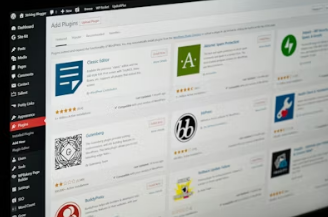
▶ 플러그인 설치 방법
· 관리자 → 플러그인 → 새로 추가
· 이름 검색 → 지금 설치 → 활성화
· 설치 후 각 플러그인의 설정 메뉴에서 초기 설정 진행
→ 설치만 하고 설정을 안 하면 작동하지 않는 경우가 많습니다

블로그 만들기 팁 총정리 | 검색 노출부터 수익화까지
블로그를 만든 뒤가 진짜 시작입니다. 실제로 효과가 있었던 블로그 만들기 팁을 순서대로 정리합니다.
▶ 개설 직후 반드시 해야 할 5가지
· ① 구글 서치콘솔 등록 (search.google.com/search-console)
→ 등록해야 구글이 내 사이트를 인식합니다
→ 사이트맵 제출 (보통 사이트주소/sitemap_index.xml)
→ 이걸 안 하면 아무리 글을 써도 검색에 안 나옵니다
· ② 네이버 서치어드바이저 등록 (searchadvisor.naver.com)
→ 국내 유입을 원한다면 필수
· ③ 구글 애널리틱스 연결
→ 방문자 수·유입 경로 확인
→ Site Kit 플러그인으로 쉽게 연동 가능
· ④ 필수 페이지 3개 만들기
→ 소개(About) / 개인정보처리방침 / 문의
→ 애드센스 승인에 사실상 필수인 페이지입니다
· ⑤ 카테고리 구조 설계
→ 처음에 3~5개로 시작 → 너무 세분화하지 말 것
▶ 검색에 잘 노출되는 글 쓰는 법
· 제목에 핵심 키워드 넣기
→ 제목 앞쪽에 들어갈수록 유리
· 소제목(H2·H3)으로 구조화
→ 소제목에도 관련 키워드를 자연스럽게 배치
· 글자 수 1,500자 이상
→ 너무 짧은 글은 검색 상위 노출이 어렵습니다
· 이미지에 대체텍스트(alt) 입력
→ 이미지 검색 유입 + 접근성 개선
· 내부 링크 연결
→ 내 다른 글로 연결 → 체류 시간과 색인에 도움
· 메타디스크립션 직접 작성
→ Rank Math에서 글마다 입력 (검색 결과에 보이는 설명글)
· 발행 후 서치콘솔에서 색인 요청
→ URL 검사 → 색인 생성 요청 → 반영 속도가 빨라집니다
▶ 애드센스 수익화 준비
· 승인 전 준비 사항:
→ 충분한 양의 독창적인 글 (보통 20~30개 이상 권장)
→ 개인정보처리방침·문의·소개 페이지
→ 도메인 연결 및 SSL(https) 적용
→ 깔끔한 디자인과 정상 작동하는 메뉴
· 승인 후:
→ Ad Inserter 등으로 광고 위치 설정
→ 본문 상단·중간·하단 배치가 일반적
→ 광고를 너무 많이 넣으면 정책 위반 및 이탈 증가
· 다른 수익화 방법:
→ 제휴 마케팅(쿠팡 파트너스 등)
→ 협찬·체험단
→ 자체 상품·전자책 판매
▶ 운영하면서 지켜야 할 관리 습관
☑ 워드프레스·테마·플러그인 정기 업데이트 (백업 후)
☑ 주 1회 이상 백업 확인
☑ 페이지 속도 점검 (PageSpeed Insights)
☑ 서치콘솔에서 색인 오류 확인
☑ 깨진 링크 점검
☑ 관리자 비밀번호 강력하게 설정
☑ 관리자 아이디를 'admin'으로 두지 말 것
▶ 자주 묻는 질문 (FAQ)
· Q. 코딩을 몰라도 되나요?
→ 됩니다. 테마와 플러그인만으로 대부분 해결됩니다
· Q. 하루 만에 만들 수 있나요?
→ 설치와 기본 설정은 2~3시간이면 충분합니다
→ 다만 콘텐츠를 쌓는 데는 시간이 걸립니다
· Q. 티스토리랑 뭐가 더 나은가요?
→ 무료로 빠르게 시작하려면 티스토리
→ 내 자산으로 오래 키우려면 워드프레스
→ 둘 다 운영하는 분들도 많습니다
· Q. 도메인은 어디서 사나요?
→ 국내: 가비아, 후이즈 / 해외: Namecheap, Cloudflare
→ .com이 가장 무난합니다
· Q. 사이트가 느려졌어요.
→ ① 이미지 용량 확인 ② 플러그인 개수 줄이기
→ ③ 캐시 플러그인 설정 확인 ④ 서버 사양 업그레이드
· Q. 글이 구글에 안 나와요.
→ 설정 → 읽기의 색인 차단 체크 먼저 확인
→ 서치콘솔 등록·사이트맵 제출 여부 확인
→ 신규 사이트는 색인까지 수 주가 걸리는 것이 정상입니다
▶ 참고 사이트 정리
· 워드프레스 공식(한국어): ko.wordpress.org
· 구글 서치콘솔: search.google.com/search-console
· 네이버 서치어드바이저: searchadvisor.naver.com
· 구글 애드센스: adsense.google.com
· 페이지 속도 측정: pagespeed.web.dev
· 클라우드웨이즈: cloudways.com
※ 이 글은 블로그 제작·운영 방법을 안내하는 정보성 콘텐츠입니다. 호스팅·테마·플러그인의 요금, 기능, 정책은 변경될 수 있으며 애드센스 승인 여부와 수익은 콘텐츠 품질과 정책에 따라 달라져 보장되지 않습니다. 각 서비스 이용 전 반드시 공식 안내를 확인하시기 바랍니다.